Conduire votre évaluation HAS avec ARSENE V3
ARSENE vous accompagne de l'auto-évaluation jusqu'au plan d'amélioration de la qualité. Ce guide suit le parcours réel d'une structure, étape par étape, écran par écran.
Les données saisies dans les versions précédentes ne sont pas reprises automatiquement dans la V3. Avant de démarrer, exportez vos rapports et votre PAQ en Word ou PDF pour les conserver.
Qui fait quoi dans ARSENE ?
Les droits sont attribués par l'administrateur de votre établissement. Choisissez votre profil dans le menu de gauche : le guide met en avant les étapes qui vous concernent.
Pilote la démarche
Accès complet à l'évaluation, au PAQ, aux synthèses et aux exports. Organise le travail des équipes et réalise les sauvegardes.
Contribue à l'évaluation
Renseigne les critères qui lui sont ouverts, dépose des preuves et suit les fiches-action dont il est pilote.
Pilote plusieurs ESSMS
Suit l'avancement et compare les résultats entre établissements grâce au module gestionnaire.
Se connecter et prendre ses repères
Dès la connexion, la page d'accueil de votre établissement résume tout : avancement de l'évaluation objectif par objectif, état du PAQ, sauvegardes et espace disque.
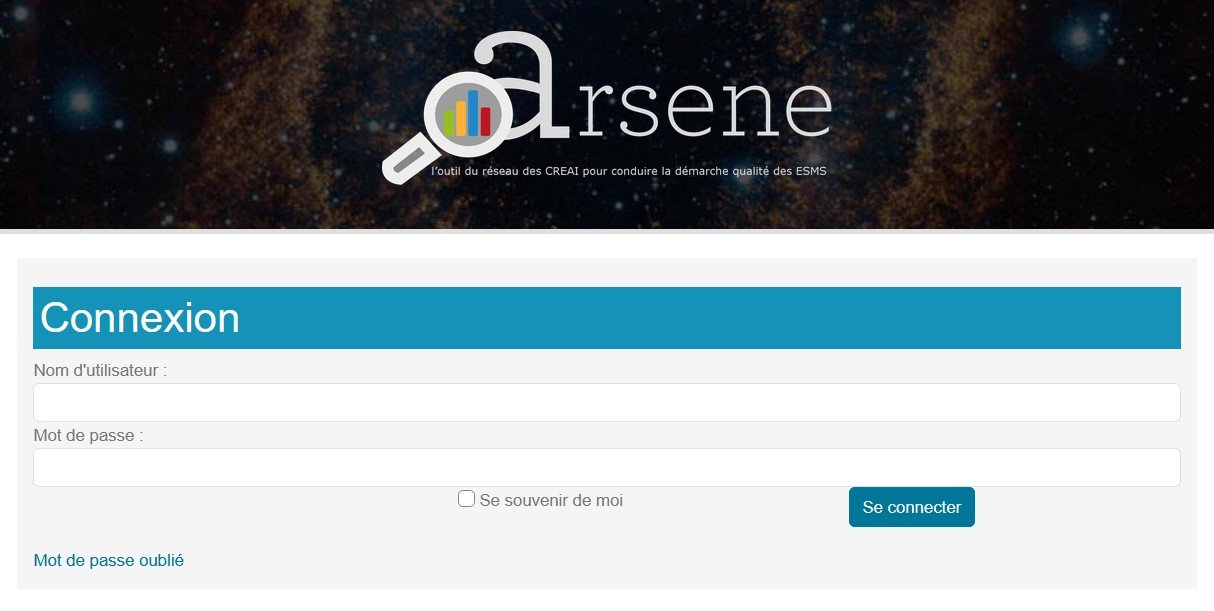
- Rendez-vous sur arsene-evaluation.fr et cliquez sur Connexion.
- Saisissez le nom d'utilisateur et le mot de passe transmis par votre établissement, puis cliquez sur Se connecter. Ces identifiants sont personnels.
- En cas d'oubli, cliquez sur Mot de passe oublié.
- À la première connexion, acceptez les conditions générales d'utilisation. Cette étape est obligatoire.
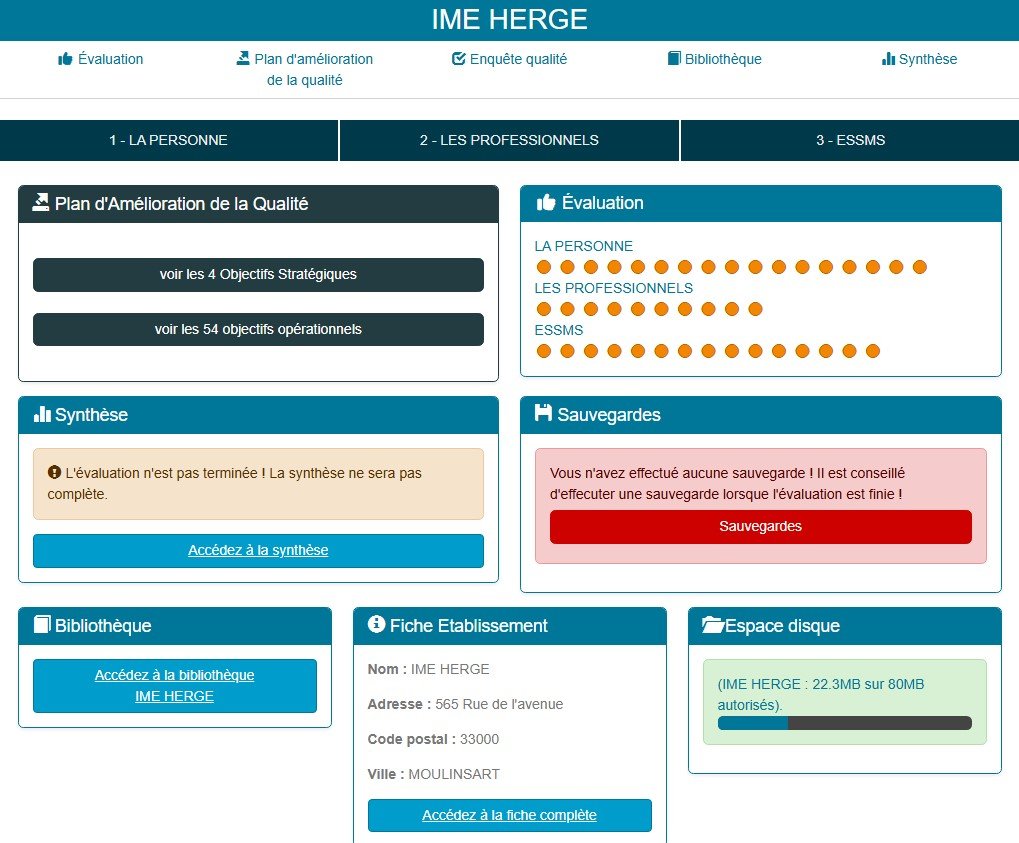
En haut, le menu principal : Évaluation, Plan d'amélioration de la qualité, Enquête qualité, Bibliothèque, Synthèse. Juste dessous, un onglet par chapitre. Dans le bloc Évaluation, chaque pastille est un objectif du référentiel (17, 10 et 15) : sa couleur indique où vous en êtes. Le bloc PAQ ouvre directement la liste de vos objectifs stratégiques et opérationnels.
Ne cochez pas « Se souvenir de moi » sur un ordinateur utilisé par plusieurs personnes.
Surveillez le bloc Espace disque : il indique la place occupée par vos fichiers. Pour les documents volumineux ou déjà sur votre intranet, préférez un lien (étape 6).
Naviguer dans le référentiel HAS
ARSENE V3 reprend l'architecture du référentiel national de la HAS. Vous descendez du chapitre à l'objectif puis au critère. Chaque critère comporte des éléments d'évaluation qui guident votre analyse.
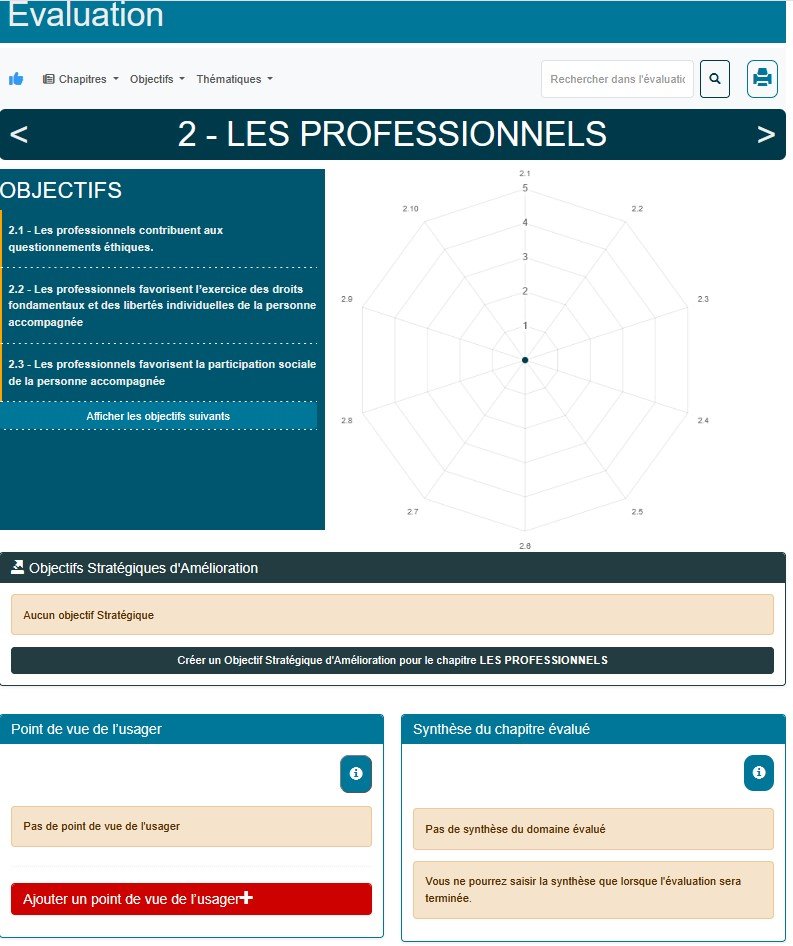
- Cliquez sur Évaluation. La barre d'outils propose trois entrées : Chapitres, Objectifs et Thématiques, plus une recherche dans toute l'évaluation.
- Passez d'un chapitre à l'autre avec les flèches < et > du bandeau. La page du chapitre affiche ses objectifs et le radar de vos notes.
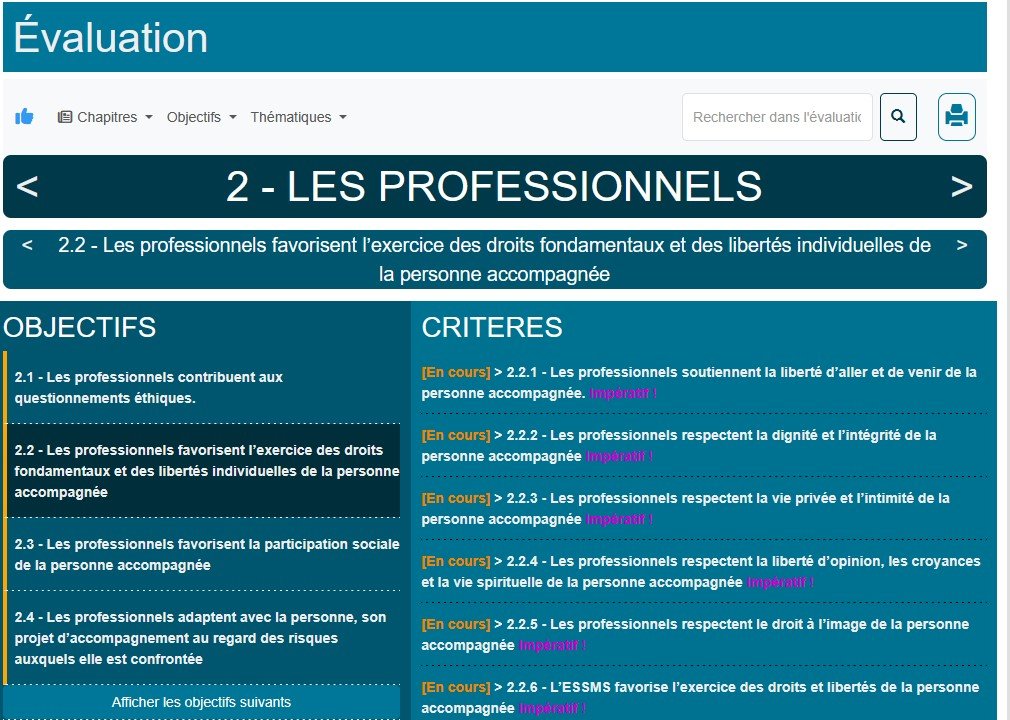
- Cliquez sur un objectif : ses critères s'affichent à droite avec leur état, par exemple [En cours].
- Les critères impératifs portent la mention Impératif !. Ils doivent tous être évalués.
Droits et libertés, circuit du médicament, maltraitance, plaintes et réclamations, événements indésirables, gestion de crise. La Synthèse affiche leur moyenne à part (étape 4).
Sur la page d'un chapitre, vous pouvez créer un objectif stratégique propre à ce chapitre, ajouter le point de vue des personnes accompagnées et, une fois l'évaluation terminée, rédiger la synthèse du chapitre.
Évaluer un critère
La fiche critère est le cœur de l'évaluation. Sur une seule page, vous consultez les références, répondez aux éléments d'évaluation, rédigez vos constats, rattachez vos preuves, notez et créez si besoin un objectif d'amélioration.
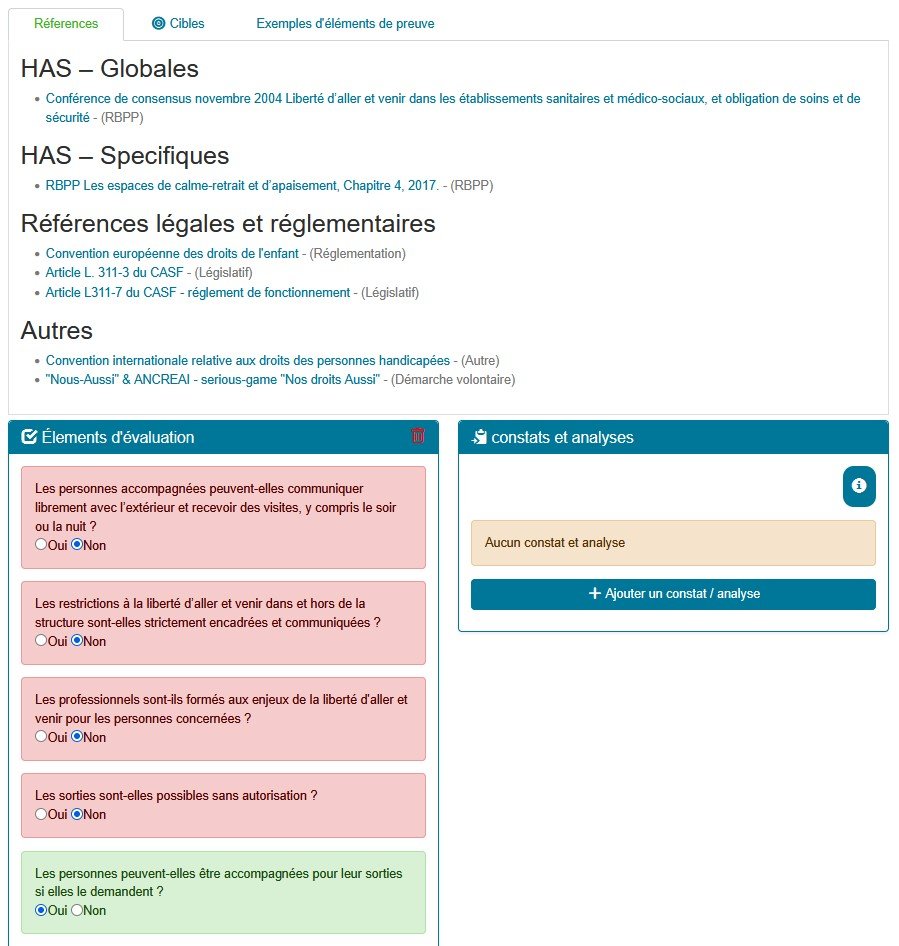
- Références. Trois onglets vous aident à préparer l'analyse : Références (recommandations HAS, textes légaux, autres ressources), Cibles et Exemples d'éléments de preuve.
- Éléments d'évaluation. Répondez Oui ou Non à chacun. L'encadré passe en vert pour Oui, en rouge pour Non : les écarts se repèrent d'un coup d'œil.
- Constats et analyses. Cliquez sur Ajouter un constat / analyse et expliquez où se situe la structure, en particulier pour chaque réponse Non.
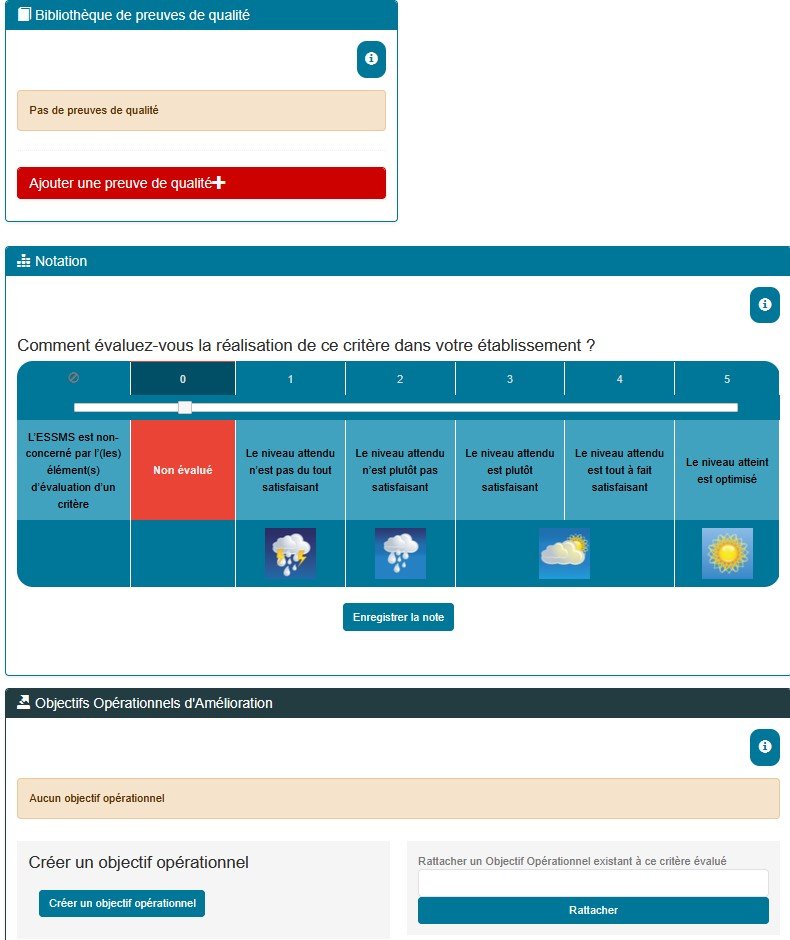
- Preuves de qualité. Cliquez sur Ajouter une preuve de qualité : document de la bibliothèque, nouveau fichier ou lien. Précisez toujours l'emplacement exact (par exemple « page 14 du projet d'établissement »).
- Notation. Placez le curseur sur le niveau qui correspond, puis cliquez sur Enregistrer la note.
- Objectif d'amélioration. Si la note révèle un écart, cliquez sur Créer un objectif opérationnel, ou rattachez un objectif existant (étape 5).
Chaque niveau est associé à un pictogramme météo, de l'orage au plein soleil. Ces pictogrammes reviennent dans les synthèses pour lire vos résultats d'un coup d'œil. Un critère reste « Non évalué » (0) tant qu'aucune note n'est enregistrée.
La note n'est prise en compte qu'après un clic sur Enregistrer la note. Un critère « non concerné » doit être justifié dans les constats.
Suivre l'avancement et lire les résultats
Des pastilles de couleur indiquent l'état de chaque objectif. La Synthèse rassemble vos moyennes et vos radars, et donne accès aux exports et aux sauvegardes.
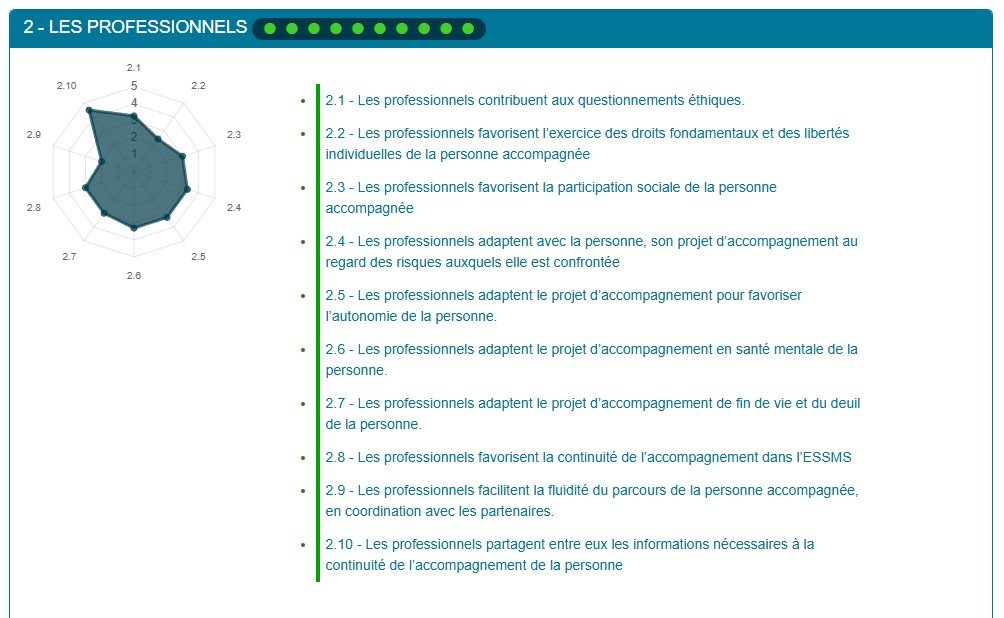
- Dans la Synthèse, chaque chapitre affiche une pastille par objectif et un radar de vos notes. Ici, les dix objectifs du chapitre 2 sont terminés.
- Le radar fait ressortir les objectifs les plus faibles : sur l'exemple, l'objectif 2.9 (fluidité du parcours) se détache vers le centre.
- Cliquez sur un objectif de la liste pour revenir directement à ses critères.
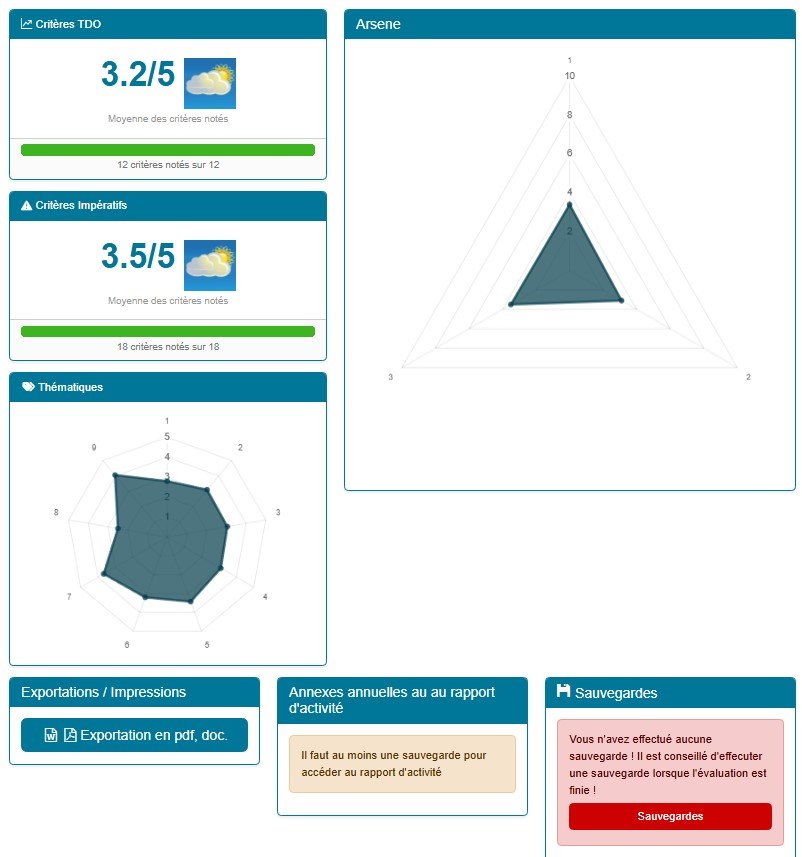
Deux indicateurs ouvrent la Synthèse : la moyenne des critères TDO (transformation de l'offre) et celle des 18 critères impératifs, chacune avec le nombre de critères notés. Le radar Thématiques regroupe les critères par thème, le radar Arsene par chapitre.
Gardez le point de vue des personnes accompagnées et la synthèse des chapitres pour la fin : vous écrirez plus juste avec l'ensemble des constats sous les yeux et les résultats de l'enquête qualité (étape 7).
Construire et suivre le plan d'amélioration de la qualité
Le PAQ se construit au fil de l'évaluation. Chaque objectif opérationnel est relié aux critères qu'il améliore. Vous le suivez en liste, en Gantt ou en qualigramme.
Les grandes orientations
Saisis à tout moment, avec une priorité, un chapitre et une échéance : conclusions de la précédente évaluation, priorités du projet d'établissement, demandes de l'organisme gestionnaire.
La fiche-action
Créée depuis un critère ou depuis le PAQ. Elle précise la description, les dates, la priorité, les moyens, les indicateurs de suivi, le pilote et ses preuves.
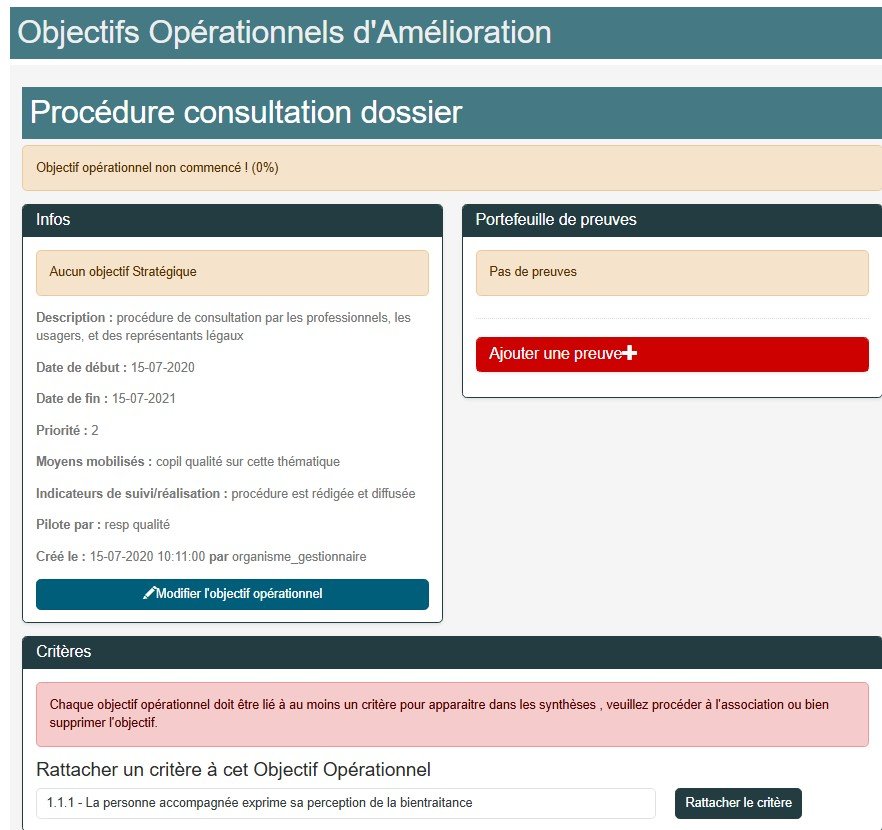
- Depuis la fiche critère, cliquez sur Créer un objectif opérationnel, ou ouvrez le PAQ.
- Renseignez la description, les dates de début et de fin, la priorité, les moyens mobilisés, les indicateurs de suivi et le pilote.
- Rattachez l'objectif à un ou plusieurs critères avec Rattacher le critère, et ajoutez ses preuves dans le portefeuille de preuves.
- Faites progresser l'avancement avec Modifier l'objectif opérationnel. Un objectif terminé fait repasser ses critères en « À revoir » pour que vous les réévaluiez.
Un objectif opérationnel doit être rattaché à au moins un critère pour apparaître dans les synthèses et les rapports. Sinon, rattachez-le ou supprimez-le.
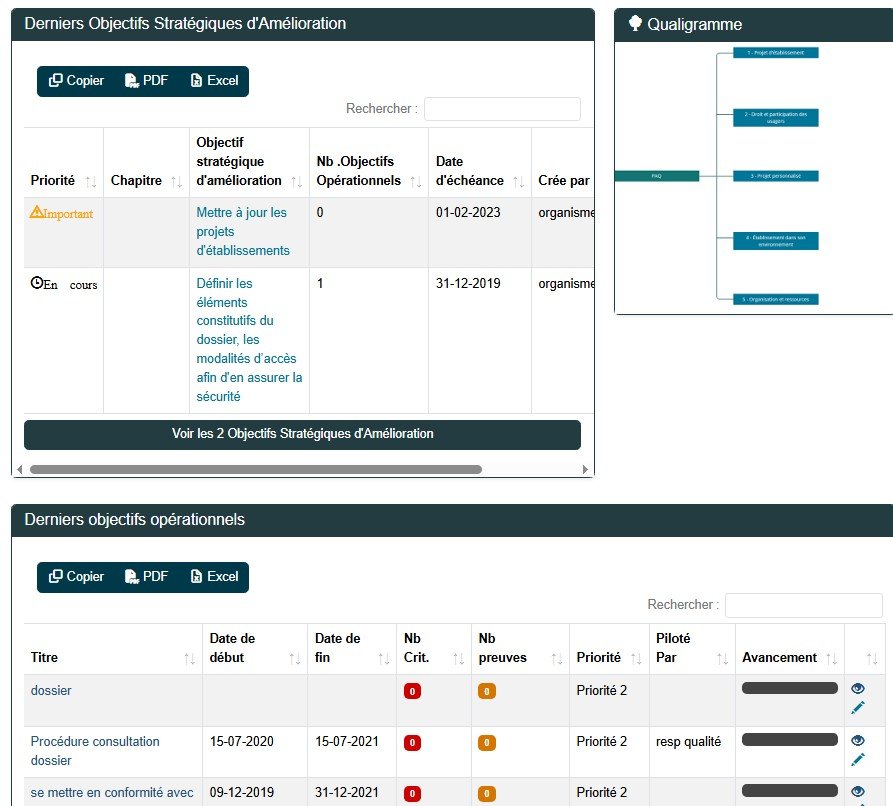
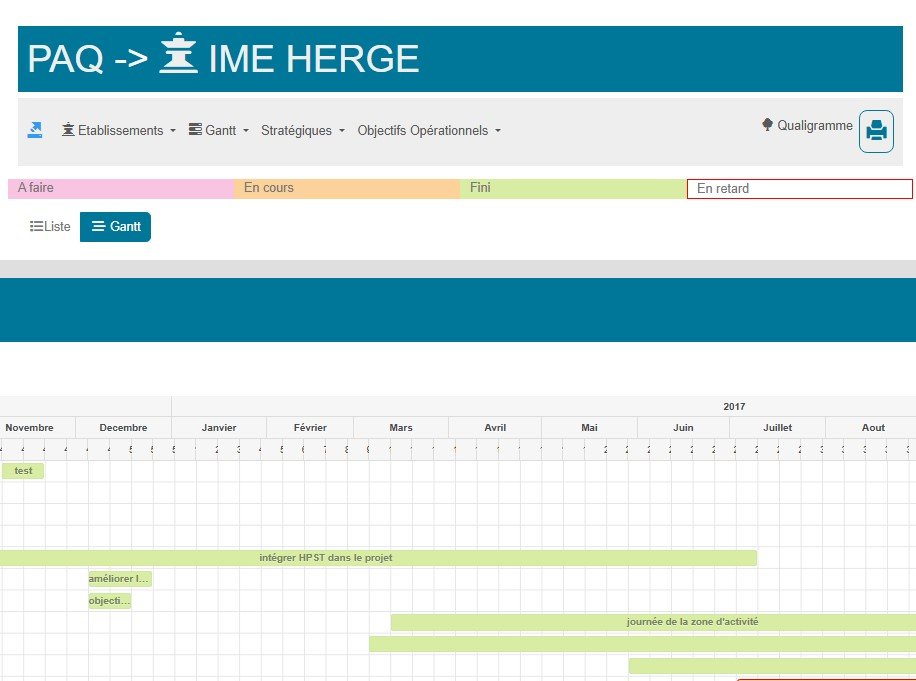
- Ouvrez Plan d'amélioration de la qualité. Les tableaux listent vos objectifs ; triez-les par colonne ou cherchez avec Rechercher.
- Basculez entre Liste et Gantt. Le Gantt colore chaque action : rose à faire, orange en cours, vert fini, cadre rouge en retard.
- Ouvrez le Qualigramme pour voir le PAQ en arborescence.
- Copiez ou exportez chaque tableau avec Copier, PDF ou Excel.
Triez la liste par pilote ou par date de fin : vous voyez la charge de chacun et évitez de surcharger une même personne.
Organiser la bibliothèque et les preuves
La bibliothèque rassemble les documents utiles à l'évaluation. Un document déposé une fois peut servir de preuve pour plusieurs critères.
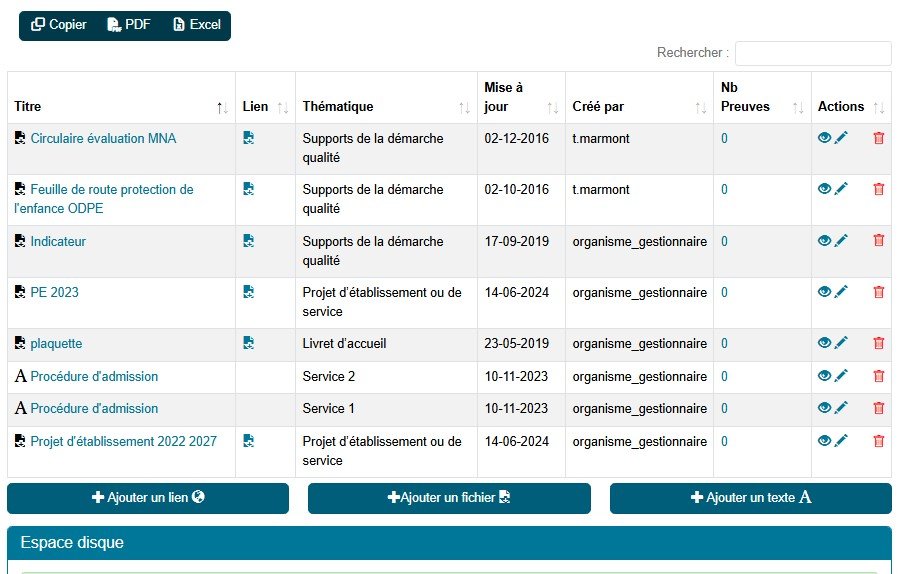
- Ouvrez Bibliothèque et choisissez Ajouter un lien, Ajouter un fichier ou Ajouter un texte.
- Donnez un titre clair et une thématique (projet d'établissement, livret d'accueil, supports de la démarche qualité…) : le tableau se trie ensuite par ces colonnes.
- La colonne Nb Preuves indique combien de critères ou d'objectifs utilisent le document.
- Utilisez les icônes de la colonne Actions pour consulter, modifier ou supprimer un document.
| Bibliothèque | Contenu | Qui l'alimente |
|---|---|---|
| ARSENE | RBPP, textes réglementaires, ressources sur votre public | Administrateurs ARSENE (lecture seule) |
| Établissement | Projet d'établissement, procédures, comptes rendus de CVS, livret d'accueil | Utilisateurs de la structure |
| Preuves | Tous les documents rattachés à un critère, à un objectif ou au point de vue des personnes | Constituée automatiquement |
Préférez le PDF aux fichiers Word ou Excel. Pour un document de l'intranet, un lien économise l'espace disque, à condition que tous les utilisateurs y aient accès.
Un document utilisé comme preuve ne peut pas être supprimé tant qu'il reste rattaché. Hors administrateur, chacun ne peut supprimer que les documents qu'il a lui-même déposés.
Recueillir l'avis des personnes et du CVS
L'enquête qualité recueille le point de vue des personnes accompagnées et du CVS. Chaque question est reliée à un critère du référentiel : les réponses viennent directement nourrir votre évaluation.
Le module Enquête qualité fait partie de la suite logicielle ARSENE V3. Il est accessible depuis le menu principal, sans activation supplémentaire.
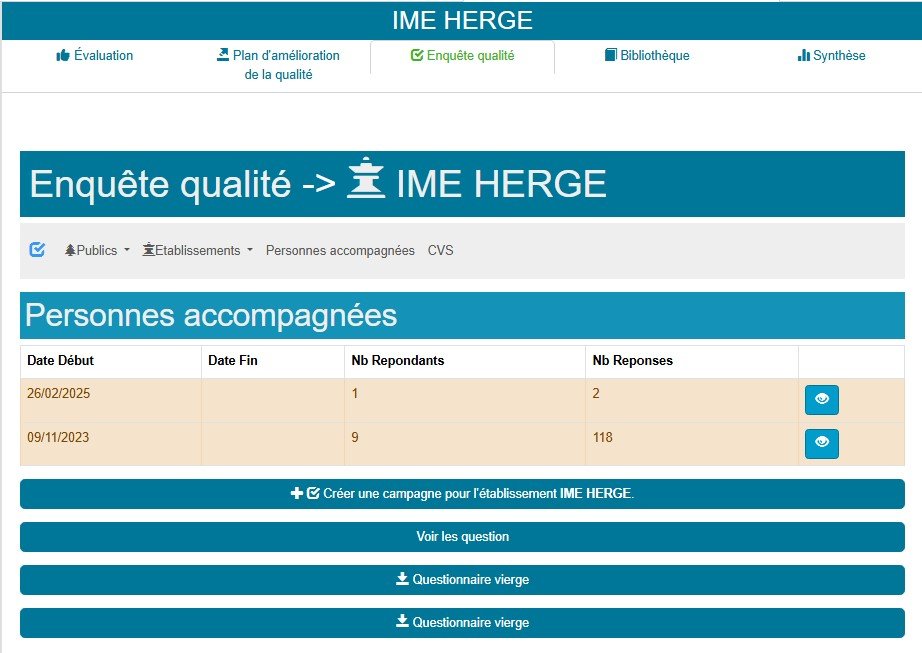
- Ouvrez Enquête qualité et choisissez le public : Personnes accompagnées ou CVS.
- Cliquez sur Créer une campagne. Avant de la lancer, consultez les questions avec Voir les questions.
- Communiquez aux répondants le lien affiché sur la campagne. Pour une passation papier, téléchargez le Questionnaire vierge, puis saisissez les réponses.
- Le tableau des campagnes indique pour chacune les dates, le nombre de répondants et le nombre de réponses.
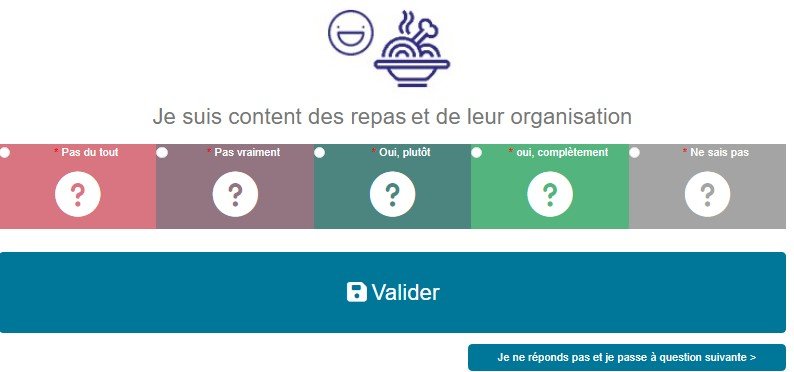
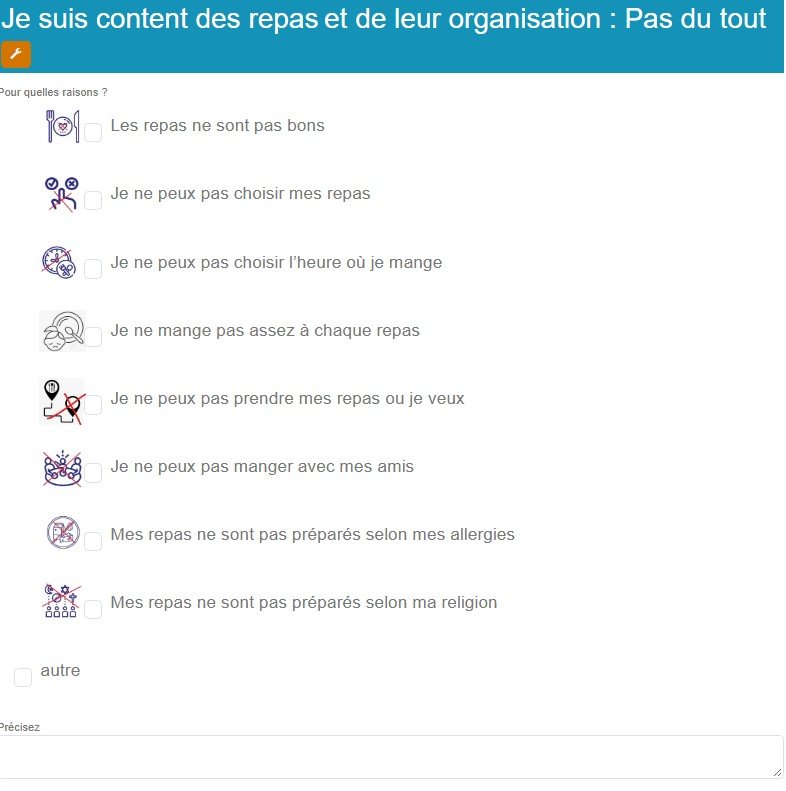
Les questions sont écrites à la première personne, en facile à lire et à comprendre, avec des pictogrammes et cinq réponses de couleur. Quand la réponse est négative, la personne peut préciser pourquoi en cochant des raisons illustrées. Elle peut aussi passer une question sans répondre.
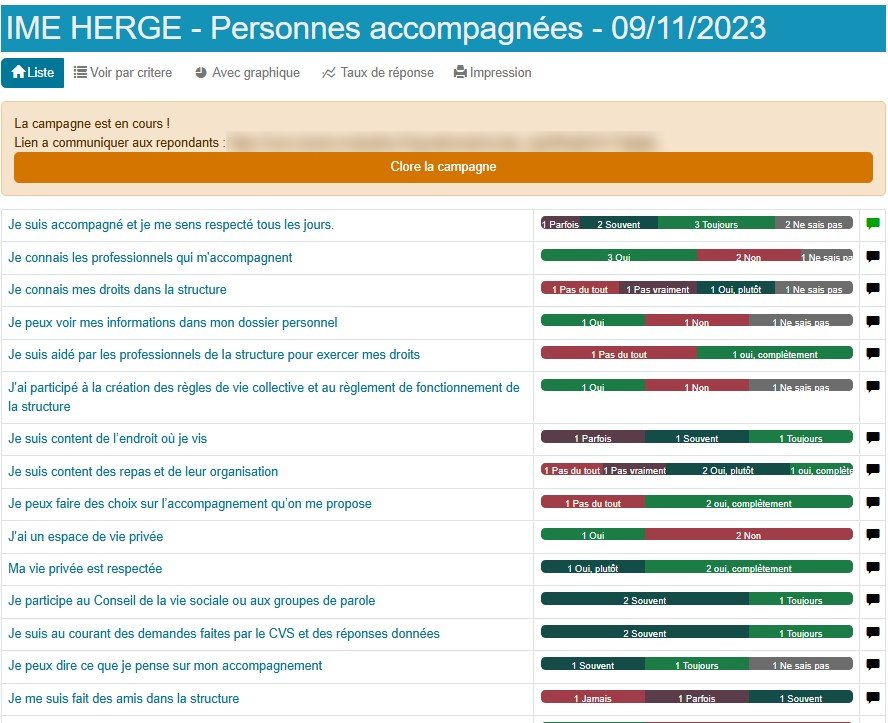
- Suivez les réponses en direct : chaque question affiche la répartition des réponses.
- Changez de vue avec Liste, Voir par critère, Avec graphique, Taux de réponse ou Impression.
- Cliquez sur Clore la campagne quand le recueil est terminé.
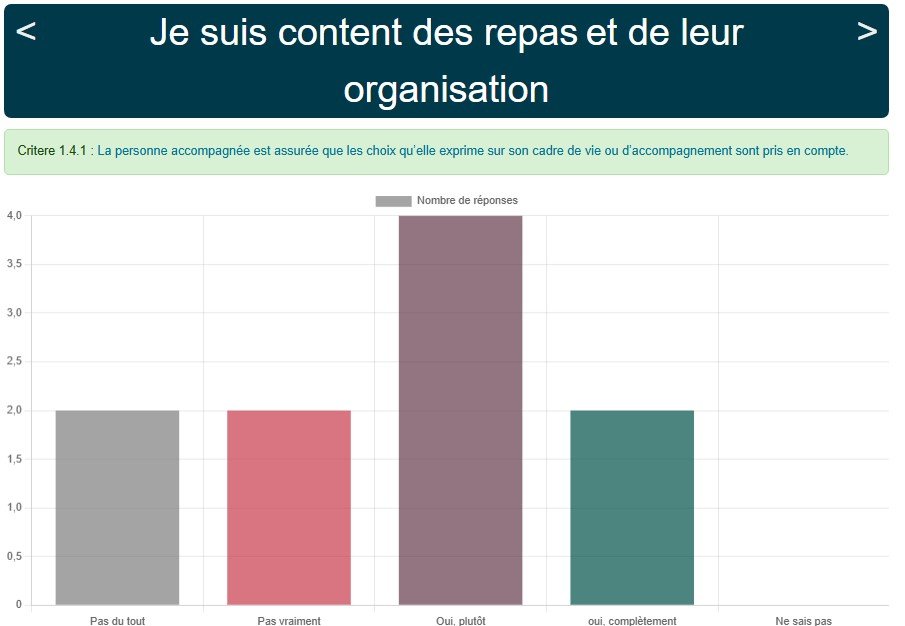
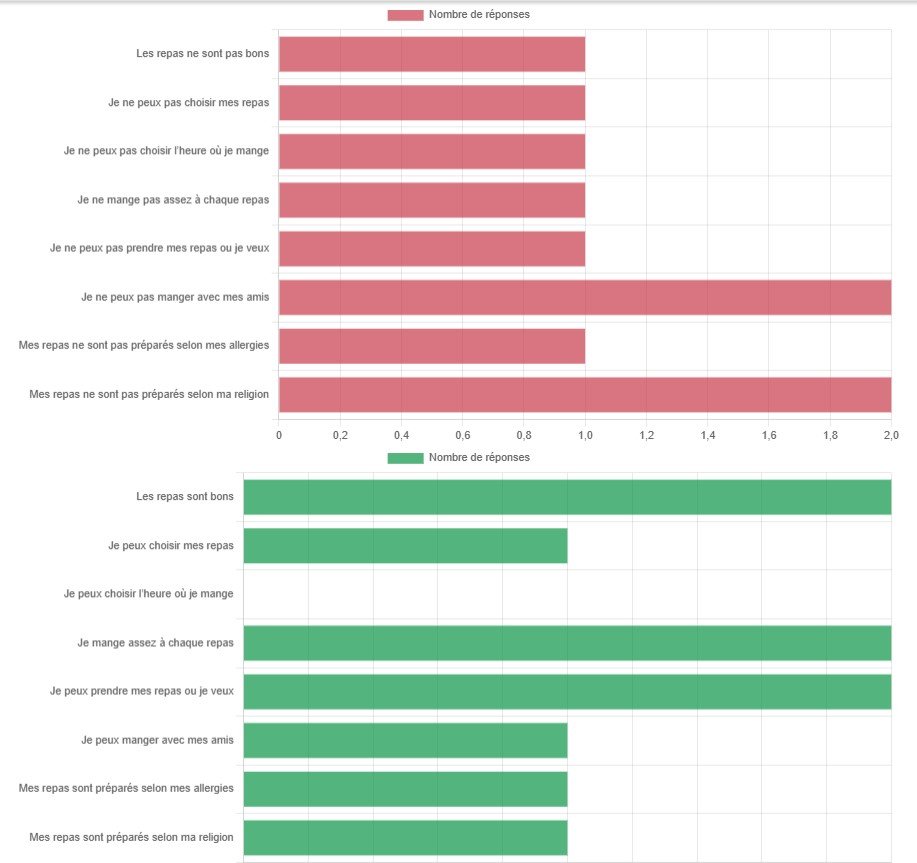
Conservez chaque campagne : en les comparant d'une année sur l'autre, vous mesurez l'effet de vos actions du point de vue des personnes elles-mêmes.
Produire les rapports et sauvegarder
ARSENE rédige les livrables à partir de vos saisies. Vous les relisez, les complétez si besoin et les transmettez.
| Document | Format | Où le trouver |
|---|---|---|
| Rapport d'évaluation et PAQ | Word · PDF | Synthèse › Exportation en pdf, doc. |
| Tableaux d'objectifs, de documents | PDF · Excel | Boutons Copier, PDF, Excel au-dessus de chaque tableau |
| Résultats d'enquête qualité | Impression | Enquête qualité › campagne › Impression |
| Annexe annuelle au rapport d'activité | Word · PDF | Synthèse, après une première sauvegarde |
- Dans la Synthèse, cliquez sur Exportation en pdf, doc. et choisissez le document. La génération peut prendre quelques secondes.
- Une sauvegarde fige l'état de l'évaluation. Elle se fait lorsque l'évaluation est terminée : le bloc Sauvegardes reste en rouge tant qu'aucune n'a été faite.
- Cliquez sur Sauvegardes puis lancez la sauvegarde. Restez sur la page jusqu'à la fin : l'opération peut durer une minute.
- Dès la première sauvegarde, le bloc Annexes annuelles au rapport d'activité devient disponible : il compare l'état actuel à la sauvegarde et retrace le suivi du PAQ.
Si l'export Word s'affiche mal, utilisez la version PDF.
Piloter plusieurs établissements
Le compte Organisme gestionnaire donne au siège une vue consolidée de ses ESSMS : enquêtes, avancement de chaque évaluation, comparaison des résultats et PAQ de tous les établissements.
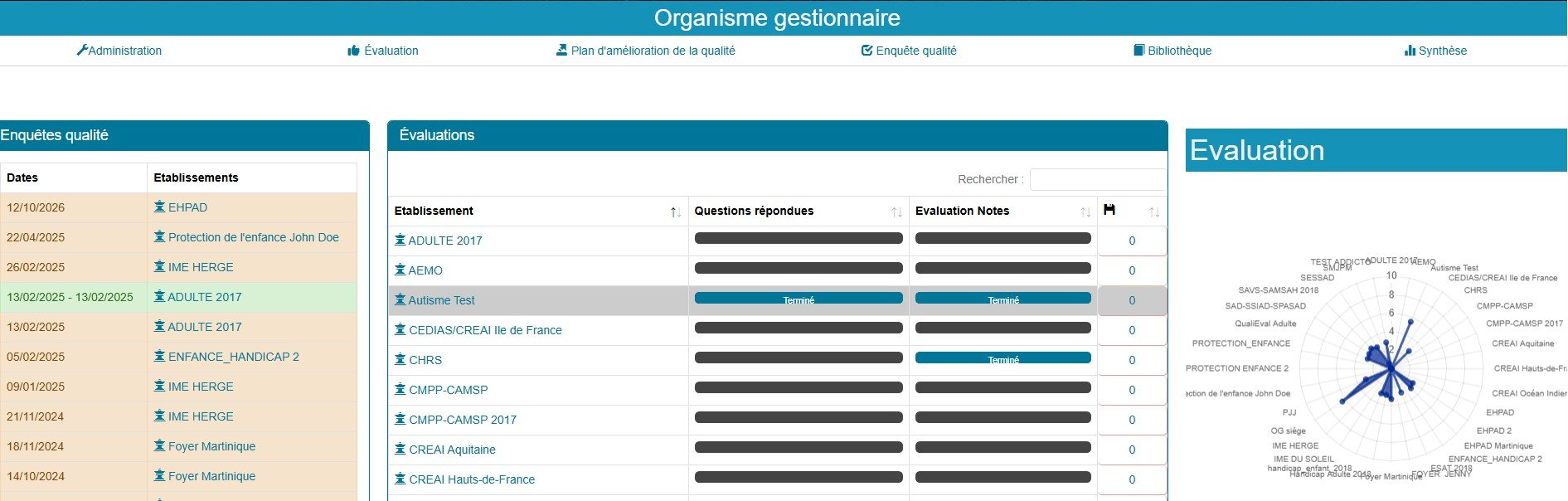
- Le menu de l'organisme gestionnaire reprend celui d'un établissement, avec en plus Administration pour gérer structures et utilisateurs.
- Le bloc Évaluations montre pour chaque établissement les questions répondues, les notes et les sauvegardes.
- Le bloc Enquêtes qualité liste les campagnes de tous les établissements par date.
- Le radar compare les résultats des établissements entre eux pour repérer ceux à accompagner en priorité.
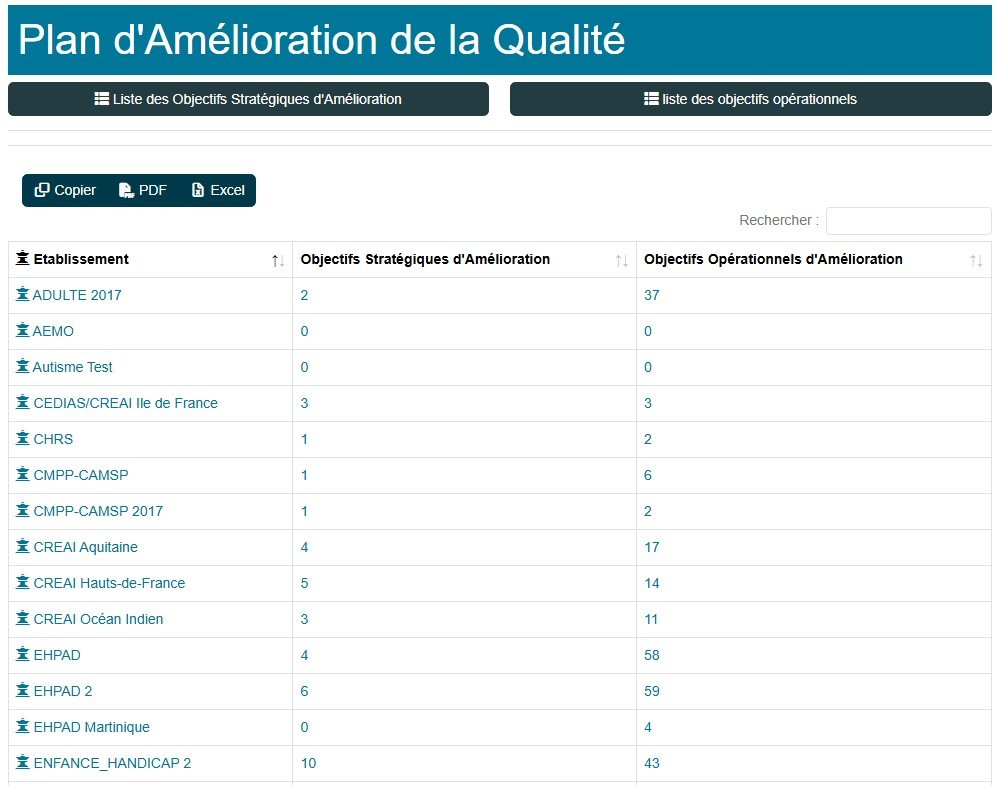
- Ouvrez Plan d'amélioration de la qualité : le tableau indique pour chaque établissement le nombre d'objectifs stratégiques et opérationnels.
- Cliquez sur un nombre pour ouvrir la liste des objectifs, ou utilisez Liste des objectifs stratégiques et Liste des objectifs opérationnels pour une vue de tous les établissements.
- Exportez le tableau avec Copier, PDF ou Excel pour vos instances de gouvernance.
Le module gestionnaire est proposé à partir de trois licences. Il est alors inclus sans surcoût.
Questions fréquentes
Je ne retrouve pas mes données de la version précédente
Pourquoi un critère est-il passé « À revoir » ?
Je ne peux pas supprimer une preuve
Le bouton Sauvegarde est grisé
Qui peut créer des comptes utilisateurs ?
Aucune étape ne correspond à votre recherche. Essayez un autre mot, par exemple « preuve », « sauvegarde » ou « CVS ».
Vous maîtrisez le parcours ARSENE V3
Connexion · Référentiel · Fiche critère · Suivi · PAQ · Bibliothèque · Enquête qualité · Rapports · Pilotage multi-sites. Votre CREAI régional vous accompagne à chaque étape.
Votre CREAI régional
Formation, prise en main et appui méthodologique. Le CREAI de votre région est votre premier interlocuteur pour toute question sur ARSENE.
Fédération nationale des CREAI
ANCREAI · 2 rue Mozart, 92110 Clichy. Le logiciel et sa documentation sont disponibles sur le site ARSENE.